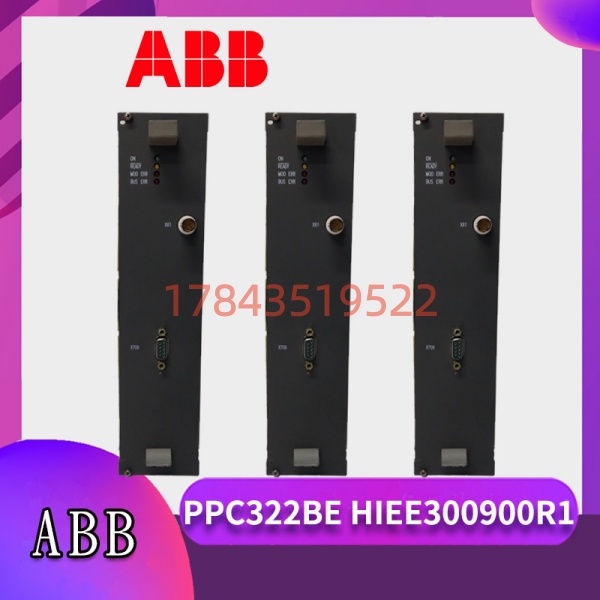
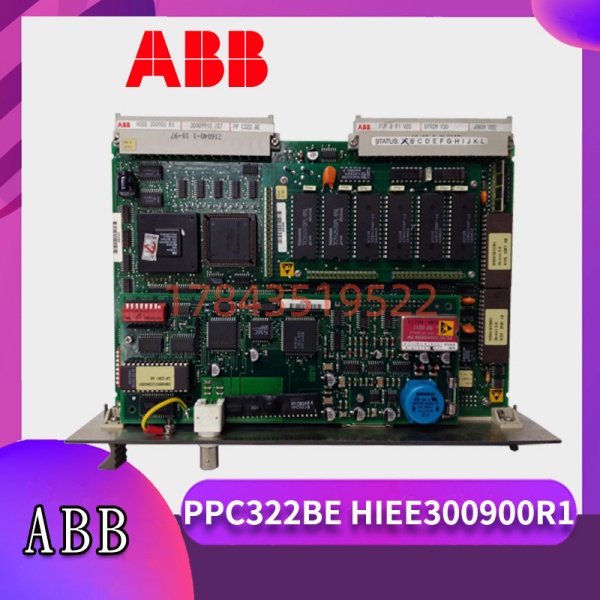
描述
关键技术规格
| 参数项 | 规格值 |
|---|---|
| 产品型号 | PPC322BE |
| 完整物料号 | HIEE300900R1 |
| 显示屏类型 | 彩色 TFT 液晶显示屏 |
| 屏幕尺寸 | 12.1 英寸 (对角线) |
| 分辨率 | 800 x 600 像素 (SVGA) |
| 操作方式 | 模拟电阻式触摸屏 (通常为 4 线或 5 线) |
| 处理器 | 嵌入式 x86 处理器 (具体型号因版本而异) |
| 内存 | 板载内存 (用于操作系统和缓存) |
| 存储 | 板载闪存 (用于安装 Windows CE 或 XP Embedded 等操作系统) |
| 通信接口 | 集成 10/100 Mbps 以太网接口 (RJ45), 用于连接 800xA 系统网络 |
| 其他接口 | 可能包含 USB、串口 (COM) 等,用于连接键盘、鼠标或打印机 |
| 供电电压 | 通常 24 VDC (范围可能为 19.2 – 30 VDC) |
| 功耗 | 典型值 20-30 W |
| 工作温度 | 0°C 至 +50°C (适用于控制室环境) |
| 防护等级 | 前面板通常 IP65 (NEMA 4X), 防尘防水 |
| 安装方式 | 面板嵌入式安装, 开孔尺寸需严格按照手册 |
| 认证 | CE, UL, ATEX (可选) |
| 操作系统 | 预装 Microsoft Windows CE .NET 或 Windows XP Embedded, 并集成 800xA Operate 客户端软件 |
产品深度介绍
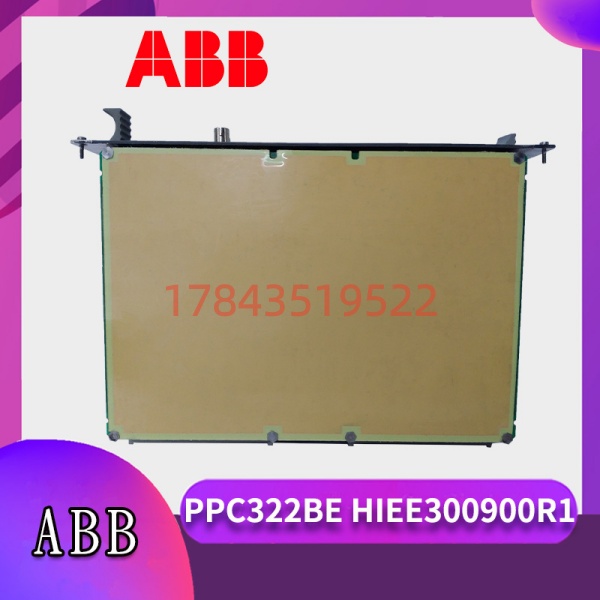
ABB PPC322BE (HIEE300900R1) 是 800xA 系统中一款经典的嵌入式操作员面板。它将工业级计算机、触摸显示屏和专用的操作员客户端软件集成在一个坚固的壳体内,专为在工业现场提供本地化的人机交互界面而设计。与基于普通 PC 的操作员站相比,它具有更高的环境适应性、更快的启动速度和更低的维护需求。
它的核心价值在于“坚固”、“集成”和“专用”。其 IP65 的前面板防护使其能应对控制室常见的液体泼溅和粉尘,嵌入式操作系统避免了 PC 上常见的病毒、软件冲突和非法操作问题。开机即可直接进入 800xA 操作员界面,无需复杂的登录和软件启动过程。对于安装在装置现场、机柜旁或环境稍差区域的本地操作站,PPC322BE 是比商用显示器+工控机更可靠、更专业的选择。
应用场景与工程痛点
在装置现场,操作工需要的是一个“指哪打哪”、反应迅速、不怕油污灰尘的操作面板。PPC322BE 就是为这个场景打造的“铁疙瘩”。我见过太多现场操作站的商用显示器,屏幕被手套摸得满是油污,键盘缝里塞满灰尘,夏天高温死机,冬天启动慢如牛。换成 PPC322BE 这种专用面板后,这些问题少了一大半。最让我印象深刻的是一个压缩机厂房,原来的工控机屏幕总是一层油膜,操作员得使劲戳才能有反应。换了 PPC322BE,戴着手套也能准确操作,面板脏了直接拿湿布擦,省心太多。
典型应用场景:
- 现场机柜旁本地操作站
大型机组(如压缩机、泵组)旁边,需要就地启停、查看参数、确认报警。将 安装在机柜门上,操作员无需跑回中央控制室,现场即可处理大部分操作,提高了响应速度和生产效率。
- 分布式控制室或值班点
在大型工厂中,除了主控室外,在配电室、水处理站、包装车间等区域设立次级监控点。 作为该区域专用的监控终端,显示相关画面,减轻主控室操作员的负担。
- 工程师/维护员现场诊断站
移动不便,可将其安装在工具车或小车上,作为移动式诊断终端。维护人员可携带至故障设备附近,直接调取该设备的详细诊断画面、趋势和历史报警,快速定位问题。
- 备用或应急操作站
在主操作员站故障或进行维护时,作为临时备用。由于其系统独立、启动快,可以在几分钟内接管基本监控功能,为维修争取时间。
- 小型独立系统的操作界面
对于只有少量控制回路的小型系统(如小型水站、空调机组),使用一台 直接连接控制器(如 AC500),即可构成完整的低成本监控系统,无需配备服务器和PC。
技术避坑指南
专用面板用好了是利器,用不好就是“板砖”。 的坑,多半出在环境、配置和维护上。下面这些,都是现场实实在在的经验。
1. 电源品质与接线
- 坑在哪:从远处拉一根细线供电,或者和其他大功率设备(如柜内照明、风扇)共用一路电源。导致面板启动时电压跌落,反复重启,或者运行中因电源噪声出现花屏、死机。
- 怎么避:
- 独立、就近、足额供电。使用截面积足够的电缆(如 2×1.5mm²),直接从配电端子排取电,线路压降要计算。
- 电源要干净。如果现场电网质量差,考虑在面板电源入口前加装一个 24V 直流电源滤波器。
- 极性千万不能接反!24V+ 和 0V 接反,很可能瞬间烧毁内部电源模块。
2. 触摸屏校准与维护
- 坑在哪:不校准直接使用,或者校准方法不对(用手指、用尖物),导致校准数据不准,越用越漂。或者长期不清洁,屏幕表面形成顽固污渍层,影响触摸灵敏度和视觉效果。
- 怎么避:
- 新面板上架,第一件事就是校准触摸屏。必须使用厂家提供的触摸笔或类似光滑圆头的非金属物。
- 定期清洁屏幕。使用专用的屏幕清洁剂和软布,禁止使用酒精、丙酮等有机溶剂,它们会腐蚀屏幕表面的特殊涂层。
- 建立定期校准制度。每半年或环境温度剧烈变化后,检查一下触摸精度,必要时重新校准。
3. IP65 防护的误区
- 坑在哪:只注意了前面板是 IP65,就把面板装在了户外露天环境,但背板不是 IP65!雨水顺着安装框架缝隙流进背部接口,导致短路烧毁。
- 怎么避:
- 。安装时,必须确保其背部安装在防护等级不低于 IP54 的控制柜内,或者为其单独加装防护箱。
- 注意安装方向。避免安装在可能被水淋、蒸汽熏、或有持续喷溅风险的位置。
4. 网络配置与系统维护
- 坑在哪:面板接入网络后,IP 地址设置冲突,或者计算机名与系统中其他节点重复,导致网络通讯异常。或者,从未对嵌入式 Windows 系统进行过任何维护(如清理临时文件)。
- 怎么避:
- 规划并记录。为每一块面板规划固定的 IP 地址和唯一的计算机名,并在图纸和清单中明确记录。
- 系统优化:禁用不需要的系统服务和启动项,可以加快启动速度,提高稳定性。
- 数据备份:如果面板内存储了本地配置文件或日志,应定期备份。
5. 备件更换的“克隆”难题
- 坑在哪:运行中的 坏了,换上一台新的同型号面板。插上网线,却发现连不上 800xA 系统。因为新面板的计算机名、IP 地址、甚至域设置都与旧的不同。
- 怎么避:
- 提前做好“克隆”准备。在旧面板正常时,记录下其所有网络设置、计算机名、以及 800xA 客户端的连接配置(如有)。
- 更换时,不是简单的硬件替换。需要先将新面板的网络配置修改为与旧面板完全一致,并安装/配置好 800xA Operate 客户端。
- 最理想的情况,是使用系统镜像工具对正常的面板进行全盘备份,然后直接恢复到新面板上。但这需要专业工具和知识。