描述
关键技术规格
| 参数项 | 规格值 |
|---|---|
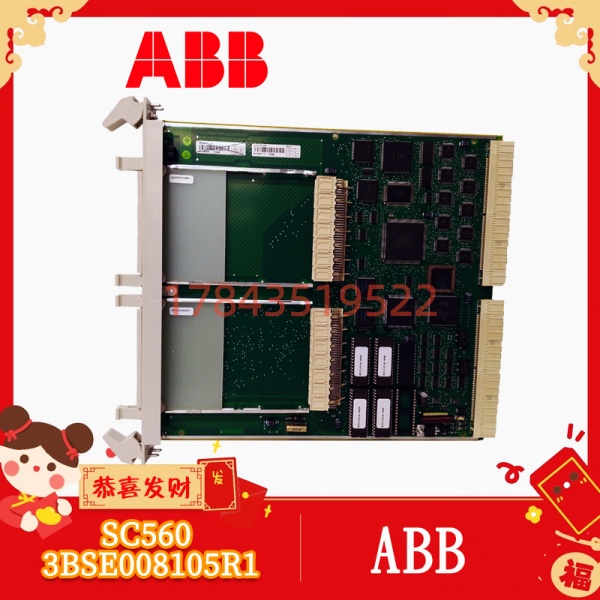
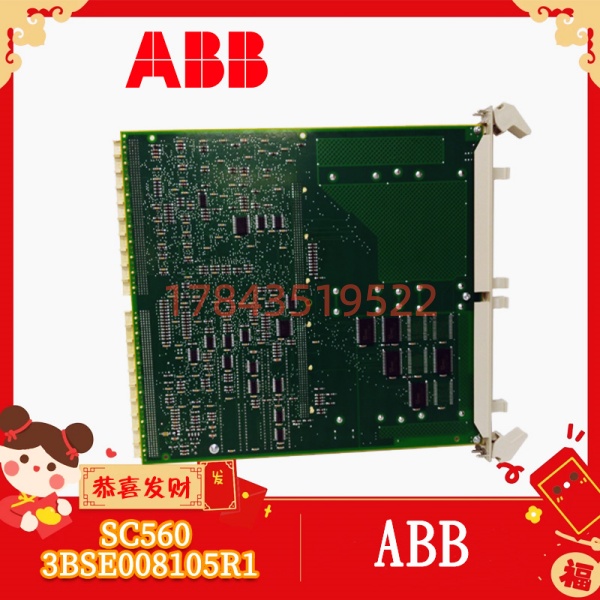
| 产品型号 | SC560 |
| 完整物料号 | 3BSE008105R1 |
| 产品类型 | 工业以太网管理型交换机 |
| 电口数量 | 16 个 10/100 Mbps 自适应 RJ45 端口 |
| 光口数量 | 4 个 100 Mbps 光纤端口 (SC 或 ST 接口, 具体以实物为准) |
| 交换容量 | 通常为 4.8 Gbps |
| 交换架构 | 存储转发 (Store-and-Forward) |
| 管理功能 | 支持 SNMP, VLAN, QoS, IGMP Snooping, 端口镜像, 环网冗余协议 (如 RSTP, MRP) |
| 电源输入 | 24 VDC 冗余电源输入 (典型范围 19.2 – 30 VDC) |
| 功耗 | 典型值 15 W |
| 工作温度 | 0°C 至 +60°C |
| 防护等级 | IP20, 适用于控制柜安装 |
| 安装方式 | 35mm DIN 导轨安装 |
| 认证 | 符合工业环境相关标准, 如 CE, UL, Class 1 Div 2 (可选) |
| 指示灯 | 每个端口有 Link/Activity 和 Speed 指示灯, 系统有 Power, Status 指示灯 |
产品深度介绍
ABB SC560 (3BSE008105R1) 是一款专为 800xA 等工业自动化系统设计的工业级管理型以太网交换机。它不是通用商用交换机,而是针对控制网络高可靠性、确定性和恶劣环境要求而优化的网络核心设备。其作用是在控制器、操作员站、工程师站及现场智能设备之间构建一个稳定、高速的数据传输骨干。
它的核心价值在于“专用”和“可靠”。与普通交换机相比,SC560 的固件和硬件经过 ABB 的深度调校,能够更好地处理 800xA 系统特有的 Cnet 等控制网络流量,确保实时数据交换的优先级和低延迟。其坚固的工业设计、宽温工作范围和冗余电源支持,使其能够常年无故障地运行在振动、粉尘、温湿度变化大的工业现场,是构建高可用性 DCS 网络的基石。
安装与接线指南
目标:指导工程师在 30 分钟内完成一台 SC560 交换机的安装、上电和基本网络连通性测试。
阶段一:准备工作 (预计耗时:10分钟)
⚠️ 安全与计划:
- 通知停机:如果更换的是在线网络中的核心交换机,必须提前申请网络维护窗口,通知相关系统用户。
- 制定回退计划:准备好旧交换机,一旦新交换机调试失败,能立即恢复。
- 断开电源:确认交换机供电已断开。如果系统是双电源供电,需断开两路。
工具与物料准备:
- 十字螺丝刀
- 24V 直流电源 (或确认机柜内 24V 电源端子有空余)
- 网线 (UTP Cat5e 或以上)、光纤跳线 (如使用光口)
- 线缆标签
- 笔记本电脑 (用于配置, 预装浏览器或 ABB 交换机配置工具)
- 万用表 (用于测量电源电压)
信息记录:
- 拍照记录:旧交换机的所有网线连接位置,每根线从哪个端口来、接到哪个设备,用标签纸做好临时标记。
- 记录配置:如果旧交换机是管理型且做过特殊配置 (VLAN, Trunk, 静态IP等),尽量通过命令行或Web界面导出配置文件。如果无法导出,至少记录其管理 IP 地址、子网掩码和默认网关。
阶段二:拆卸旧交换机 (预计耗时:5分钟)
步骤:
- 断电:确保交换机电源线已从端子排上拆除。
- 拆除线缆:
- 根据之前的照片和标签,逐根拔下网线和光纤。拔光纤时,捏住接头本体,不要拉线。
- 每拔下一根,就在其接头上贴上标签,写明所连接的设备或端口号。
- 松开导轨卡扣:在交换机底部找到 DIN 导轨卡扣,通常是一个黑色塑料拨杆。用螺丝刀或手指将其向下或向外拨动,解除锁定。
- 取下交换机:将交换机轻轻向上提起,使其脱离导轨。
⚠️ 注意事项:
- 光纤接头拔出后立即戴上防尘帽。
- 动作轻柔,避免拉扯已整理好的线缆。
阶段三:安装新交换机 (预计耗时:10分钟)
步骤:
- 静电防护:佩戴防静电手环,从防静电袋中取出 SC560 交换机。
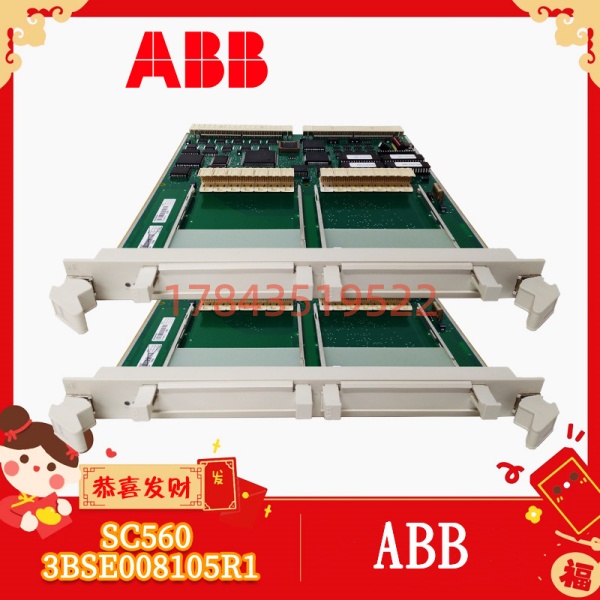
- 核对型号:确认新交换机标签为“SC560”和“3BSE008105R1”。
- 导轨安装:
- 将交换机顶部卡入 DIN 导轨。
- 向下按压交换机,直到听到底部卡扣“咔哒”一声锁紧。用手轻拉,确认安装牢固。
- 连接电源:
- 支持冗余电源输入。找到标记为“L+”和“M”的电源端子。
- 将 24V+ 接入 “L+”, 0V 接入 “M”。用螺丝刀拧紧端子螺丝。
- 使用万用表测量电源端子电压,确认在 19.2V – 30V 之间,极性正确。
- 恢复网络连接:
- 根据阶段一的照片和标签,逐根将网线和光纤插回对应的端口。
- 听到 RJ45 接口的“咔嗒”声,确保网线插到底。
- 光纤连接时,注意 SC/ST 接头的凹槽方向,对准后插入并旋紧外套(如有)。
自检清单:
- [ ] 交换机已牢固锁在导轨上。
- [ ] 电源接线正确、牢固,电压正常。
- [ ] 所有网络线缆已按原样恢复连接。
- [ ] 光纤防尘帽已取下,接口清洁,连接到位。
阶段四:上电与基本测试 (预计耗时:5分钟)
上电与观察:
- 上电:闭合给交换机供电的电源开关。
- 观察指示灯:
- PWR 灯:应常亮,表示电源正常。
- SYS 或 STAT 灯:可能闪烁,表示系统运行中。
- 端口指示灯:连接了活动设备的电口,LINK 灯应常亮,有数据交换时 ACT 灯闪烁。光口同理。
基本连通性测试:
- 获取管理 IP:如果旧交换机有静态 IP,需要将新交换机配置为相同 IP 才能管理。 出厂通常有默认 IP (如 192.168.0.1) 或支持 DHCP。
- 笔记本电脑配置:将笔记本网卡 IP 设为与交换机管理 IP 同一网段 (例如 192.168.0.100)。
- 连接管理口:用网线连接笔记本和 的任意一个电口。
- 访问 Web 界面:在浏览器输入交换机的管理 IP 地址。如果成功,会弹出登录界面。默认用户名/密码通常在设备铭牌或手册上 (如 admin/admin)。
- 快速检查:登录后,检查“端口状态”页面,确认所有已连接线缆的端口都显示“Up”状态。
最终确认:
- 从网络中的一台服务器或操作员站,持续 ping 几个关键设备 (如控制器),观察是否有丢包或延迟剧增。
- 观察生产系统监控画面,确认数据刷新正常,无通讯报警。
- 将交换机配置信息 (特别是管理 IP) 记录到网络台账中。
⚠️ 如遇问题:
- 所有端口灯不亮:检查电源电压和极性。
- 部分端口灯不亮:检查对应网线、对端设备及端口。
- 无法访问 Web 界面:确认笔记本 IP 设置正确;尝试重启交换机;检查是否启用了 DHCP 并从中获取了其他 IP。
- 网络环路:如果出现网络风暴,立即检查是否有端口被错误地连接了两根线形成环路,并启用交换机的 STP 功能。